Domain brueste-verkleinern.de kaufen?
Wir ziehen mit dem Projekt
brueste-verkleinern.de um.
Sind Sie am Kauf der Domain
brueste-verkleinern.de interessiert?
domain@kv-gmbh.de · 0541-91531010
Domain brueste-verkleinern.de kaufen?
Wie kann ich die Kopfzeile verkleinern?
Um die Kopfzeile zu verkleinern, musst du in der Regel die CSS-Datei deiner Website bearbeiten. Suche nach dem entsprechenden CSS-Code, der die Höhe der Kopfzeile definiert. Du kannst die Höhe entweder direkt in der CSS-Datei ändern oder über ein spezielles Plugin oder Theme-Optionen in deinem Content-Management-System. Vergiss nicht, nach der Änderung die Seite zu speichern und zu aktualisieren, um die Veränderungen zu sehen. Es ist auch ratsam, vorher eine Sicherungskopie deiner Website zu machen, falls etwas schief läuft. **
Wie kann man die Kopfzeile verkleinern?
Um die Kopfzeile zu verkleinern, kann man verschiedene Ansätze verfolgen. Zunächst könnte man die Schriftgröße der Texte in der Kopfzeile reduzieren. Außerdem könnte man die Höhe der Kopfzeile insgesamt verringern, indem man beispielsweise das Logo oder andere Elemente kleiner gestaltet. Eine weitere Möglichkeit wäre es, den Abstand zwischen den Elementen in der Kopfzeile zu reduzieren, um insgesamt Platz zu sparen. Zudem könnte man auch die Anzahl der Elemente in der Kopfzeile reduzieren, um sie kompakter zu gestalten. **

Ähnliche Suchbegriffe für Kopfzeile
Top-Angebote
Produkte zum Begriff Kopfzeile:
-
Onkoplastische und rekonstruktive BrustchirurgieOnkoplastische und rekonstruktive Brustchirurgie , Operationstechniken Step by Step , Reiningungssets > Autopflege & Aufbereitung , Erscheinungsjahr: 20240410, Produktform: Leinen, Redaktion: Aktas, Bahriye~Banys-Paluchowski, Maggie~Ditsch, Nina, Seitenzahl/Blattzahl: 408, Abbildungen: 1020 farbige Abbildungen, Keyword: Mammakarzinom; Senologie; Mastektomie; brusterhaltende Therapie; BET; Reduktionsplastik; Lappenplastik; Brustimplantat; Lipofilling; Brustrekonstruktion mit Eigengewebe; Ablatio, Fachschema: Frauenarzt~Frauenheilkunde~Gynäkologie - Gynäkologe~Chirurgie, Fachkategorie: Klinische und Innere Medizin~allgemeine Chirurgie, Warengruppe: HC/Medizin/Andere Fachgebiete, UNSPSC: 49019900, Warenverzeichnis für die Außenhandelsstatistik: 49019900, Länge: 276, Breite: 214, Höhe: 22, Gewicht: 1292, Produktform: Gebunden, Genre: Mathematik/Naturwissenschaften/Technik/Medizin,106,00 €*Versand: 0,00 €Sichere Weiterleitung zum Anbieter
-
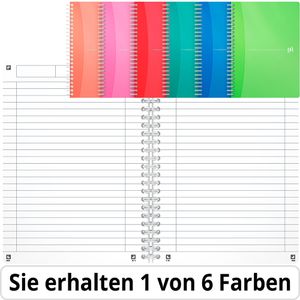
Oxford Collegeblock 100104780 Office MyColours A5, Rand rundum, 90 g/m², 90 Blatt, Kopfzeile, liniertSie erhalten 1 von 6 Farben (koralle, rosa, rot, smaragdgrün, blau, hellgrün) Ungelocht Mit Kopfleiste und Kunststoffeinband Mit Kopfzeile für Titel, Thema und Datum Softcover mit einem schützendem, kunststoffbeschichteten Hochglanz-Finish Hochweißes, tintenfestes und seidenglattes Papier Umschlag feucht abwischbar Digitalisierung, Organisation und Verwaltung via SCRIBZEE App Merkmale: Format: A5 Lineatur: liniert Grammatur: 90g/m² Rand: Rand rundum Ausführung: mit Kopfzeile weitere Produktinformationen: Lochung: ungelocht Blattanzahl: 90 Blatt Farbe: koralle, rosa, rot, smaragdgrün, blau, hellgrün Besonderheit: farbig sortiert8,78 €*Versand: 4,15 €Sichere Weiterleitung zum Anbieter
-
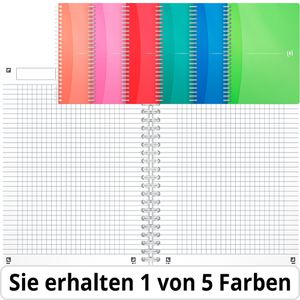
Oxford Collegeblock 100102483 Office MyColours A5, Rand rundum, 90 g/m², 90 Blatt, Kopfzeile, kariertSie erhalten 1 von 6 Farben (koralle, rosa, rot, smaragdgrün, blau, hellgrün) Ungelocht Mit Kopfleiste und Kunststoffeinband Mit Kopfzeile für Titel, Thema und Datum Softcover mit einem schützendem, kunststoffbeschichteten Hochglanz-Finish Hochweißes, tintenfestes und seidenglattes Papier Umschlag feucht abwischbar Digitalisierung, Organisation und Verwaltung via SCRIBZEE App Merkmale: Format: A5 Lineatur: kariert Grammatur: 90g/m² Rand: Rand rundum Ausführung: mit Kopfzeile weitere Produktinformationen: Lochung: ungelocht Blattanzahl: 90 Blatt Farbe: blau, hellgrün, koralle, rosa, rot, smaragdgrün Besonderheit: farbig sortiert8,73 €*Versand: 4,15 €Sichere Weiterleitung zum Anbieter


-
Wie kann ich die Kopfzeile im rechten Seitenrand in Excel verkleinern?
Um die Kopfzeile im rechten Seitenrand in Excel zu verkleinern, klicke auf die Registerkarte "Seitenlayout" und dann auf "Drucktitel". Wähle die Registerkarte "Kopfzeile" aus und klicke auf "Benutzerdefinierte Kopfzeile". Im Feld "Rechts" kannst du die Größe der Kopfzeile anpassen. **
-
Was ist die Kopfzeile?
Die Kopfzeile ist ein Bereich am oberen Rand eines Dokuments, einer Webseite oder einer Tabelle, der zusätzliche Informationen enthält. In der Regel enthält die Kopfzeile den Titel des Dokuments, das Datum, den Autor oder andere relevante Informationen. Sie dient dazu, dem Leser schnell wichtige Informationen über den Inhalt des Dokuments zu vermitteln. In Word-Dokumenten kann die Kopfzeile auch automatisch auf jeder Seite wiederholt werden. Die Kopfzeile kann je nach Art des Dokuments individuell angepasst werden, um den Anforderungen des jeweiligen Projekts gerecht zu werden. **
-
Wo finde ich Kopfzeile Word?
Die Kopfzeile in Word befindet sich im oberen Bereich des Dokuments. Um die Kopfzeile zu bearbeiten oder anzupassen, klicke auf die Registerkarte "Einfügen" in der Menüleiste. Dort findest du die Option "Kopfzeile", unter der du verschiedene Vorlagen auswählen oder eine eigene Kopfzeile erstellen kannst. Du kannst auch auf die Registerkarte "Ansicht" klicken und dort die Option "Kopf- und Fußzeile" auswählen, um die Kopfzeile direkt im Dokument zu bearbeiten. Falls du weitere Hilfe benötigst, kannst du auch in der Word-Hilfe nach "Kopfzeile einfügen" suchen. **
-
Was ist eine Kopfzeile Word?
Eine Kopfzeile in Word ist ein Bereich oben auf einer Seite, der wiederkehrende Informationen wie den Titel des Dokuments, den Autor, das Datum oder Seitenzahlen enthält. Sie wird auf jeder Seite des Dokuments automatisch wiederholt. Die Kopfzeile kann individuell angepasst werden, um verschiedene Informationen anzuzeigen oder das Layout des Dokuments zu verbessern. Sie ist besonders nützlich, um ein einheitliches Erscheinungsbild für mehrseitige Dokumente zu gewährleisten und dem Leser wichtige Informationen bereitzustellen. In Word können Kopfzeilen einfach über die Registerkarte "Einfügen" und dann "Kopfzeile" eingefügt und bearbeitet werden. **

Wie entferne ich eine Kopfzeile?
Um eine Kopfzeile zu entfernen, musst du in das Dokument gehen, in dem sich die Kopfzeile befindet. Anschließend klickst du auf die Registerkarte "Einfügen" und wählst die Option "Kopf- und Fußzeile" aus. Dort kannst du die Kopfzeile markieren und dann die Option "Kopfzeile löschen" wählen. Bestätige die Änderung und die Kopfzeile wird aus dem Dokument entfernt. Vergiss nicht, das Dokument zu speichern, um die Änderungen zu übernehmen. **
Wie mache ich die Kopfzeile?
Um eine Kopfzeile in einem Dokument zu erstellen, musst du in der Regel zuerst die Funktion zur Bearbeitung von Kopf- oder Fußzeilen in deinem Textverarbeitungsprogramm öffnen. Dies kann in der Regel über das Menü "Einfügen" oder "Ansicht" erfolgen. Anschließend kannst du den Text oder die Elemente, die du in der Kopfzeile haben möchtest, einfügen und formatieren. Vergiss nicht, die Kopfzeile für alle Seiten zu aktivieren, falls du sie auf jeder Seite haben möchtest. Zum Schluss speichere dein Dokument, um die Kopfzeile zu behalten. **
Top-Angebote
Produkte zum Begriff Kopfzeile:
-
3L Selbstklebetasche A5 158x220mm mit Kopfzeile VE=10 Stück3L selbsthaftende Kennzeichnungstaschen mit Kopfzeile Ideal für das Mitteilen von Informationen über Dienstleistungen für Unternehmen, Einrichtungen, Anleitungen und andere wichtige Daten Inhalt kann tagtäglich leicht geändert und aktualisiert werden Befestigung auf fast jeder Oberfläche möglich, neu positionierbar und zu entfernen, ohne Spuren zu hinterlassen Merkmale: handliche Tasche mit Kopfzeile und Öffnung von oben für einfaches Einlegen und Entnehmen bzw. zum Aktualisieren der Einlagen Sie können entweder Ihre Einleger von Hand Beschriften oder ausdrucken Hergestellt aus umweltfreundlichen PP für DIN A5, Format 158x220mm mit farbig sortierten Kopfzeilenetiketten Öffnung auf der kurzen Seite Inhalt: 10 Stück9,96 €*Versand: 3,99 €Sichere Weiterleitung zum Anbieter
-
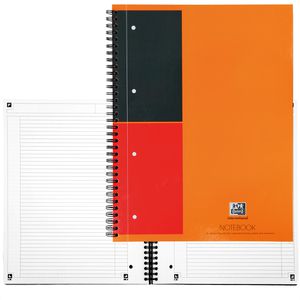
Oxford Collegeblock 357001202 Notebook, A4, Innen- & Außenrand, 80 g/m² mit Kopfzeile, liniertHochweißes, tintenfestes und seidenglattes Papier Mit Kopfleiste und extra stabilem Kartoneinband Micro-Perforation und Ausreißhilfe Umschlag feucht abwischbar Digitalisierung, Organisation und Verwaltung via SCRIBZEE App Mit internationalen Informationen wie Weltkarte, Zeitzonen und Ländervorwahlen Merkmale: Format: A4 Lineatur: liniert Grammatur: 80g/m² Rand: Innen- und Außenrand Ausführung: mit Kopfzeile weitere Produktinformationen: Lochung: 4-fach Blattanzahl: 80 Blatt8,65 €*Versand: 4,15 €Sichere Weiterleitung zum Anbieter
-
Onkoplastische und rekonstruktive BrustchirurgieOnkoplastische und rekonstruktive Brustchirurgie , Operationstechniken Step by Step , Reiningungssets > Autopflege & Aufbereitung , Erscheinungsjahr: 20240410, Produktform: Leinen, Redaktion: Aktas, Bahriye~Banys-Paluchowski, Maggie~Ditsch, Nina, Seitenzahl/Blattzahl: 408, Abbildungen: 1020 farbige Abbildungen, Keyword: Mammakarzinom; Senologie; Mastektomie; brusterhaltende Therapie; BET; Reduktionsplastik; Lappenplastik; Brustimplantat; Lipofilling; Brustrekonstruktion mit Eigengewebe; Ablatio, Fachschema: Frauenarzt~Frauenheilkunde~Gynäkologie - Gynäkologe~Chirurgie, Fachkategorie: Klinische und Innere Medizin~allgemeine Chirurgie, Warengruppe: HC/Medizin/Andere Fachgebiete, UNSPSC: 49019900, Warenverzeichnis für die Außenhandelsstatistik: 49019900, Länge: 276, Breite: 214, Höhe: 22, Gewicht: 1292, Produktform: Gebunden, Genre: Mathematik/Naturwissenschaften/Technik/Medizin,106,00 €*Versand: 0,00 €Sichere Weiterleitung zum Anbieter
-
Wie kann ich die Kopfzeile verkleinern?
Um die Kopfzeile zu verkleinern, musst du in der Regel die CSS-Datei deiner Website bearbeiten. Suche nach dem entsprechenden CSS-Code, der die Höhe der Kopfzeile definiert. Du kannst die Höhe entweder direkt in der CSS-Datei ändern oder über ein spezielles Plugin oder Theme-Optionen in deinem Content-Management-System. Vergiss nicht, nach der Änderung die Seite zu speichern und zu aktualisieren, um die Veränderungen zu sehen. Es ist auch ratsam, vorher eine Sicherungskopie deiner Website zu machen, falls etwas schief läuft. **
-
Wie kann man die Kopfzeile verkleinern?
Um die Kopfzeile zu verkleinern, kann man verschiedene Ansätze verfolgen. Zunächst könnte man die Schriftgröße der Texte in der Kopfzeile reduzieren. Außerdem könnte man die Höhe der Kopfzeile insgesamt verringern, indem man beispielsweise das Logo oder andere Elemente kleiner gestaltet. Eine weitere Möglichkeit wäre es, den Abstand zwischen den Elementen in der Kopfzeile zu reduzieren, um insgesamt Platz zu sparen. Zudem könnte man auch die Anzahl der Elemente in der Kopfzeile reduzieren, um sie kompakter zu gestalten. **
-
Wie kann ich die Kopfzeile im rechten Seitenrand in Excel verkleinern?
Um die Kopfzeile im rechten Seitenrand in Excel zu verkleinern, klicke auf die Registerkarte "Seitenlayout" und dann auf "Drucktitel". Wähle die Registerkarte "Kopfzeile" aus und klicke auf "Benutzerdefinierte Kopfzeile". Im Feld "Rechts" kannst du die Größe der Kopfzeile anpassen. **
-
Was ist die Kopfzeile?
Die Kopfzeile ist ein Bereich am oberen Rand eines Dokuments, einer Webseite oder einer Tabelle, der zusätzliche Informationen enthält. In der Regel enthält die Kopfzeile den Titel des Dokuments, das Datum, den Autor oder andere relevante Informationen. Sie dient dazu, dem Leser schnell wichtige Informationen über den Inhalt des Dokuments zu vermitteln. In Word-Dokumenten kann die Kopfzeile auch automatisch auf jeder Seite wiederholt werden. Die Kopfzeile kann je nach Art des Dokuments individuell angepasst werden, um den Anforderungen des jeweiligen Projekts gerecht zu werden. **
Ähnliche Suchbegriffe für Kopfzeile
-
Oxford Collegeblock 100104780 Office MyColours A5, Rand rundum, 90 g/m², 90 Blatt, Kopfzeile, liniertSie erhalten 1 von 6 Farben (koralle, rosa, rot, smaragdgrün, blau, hellgrün) Ungelocht Mit Kopfleiste und Kunststoffeinband Mit Kopfzeile für Titel, Thema und Datum Softcover mit einem schützendem, kunststoffbeschichteten Hochglanz-Finish Hochweißes, tintenfestes und seidenglattes Papier Umschlag feucht abwischbar Digitalisierung, Organisation und Verwaltung via SCRIBZEE App Merkmale: Format: A5 Lineatur: liniert Grammatur: 90g/m² Rand: Rand rundum Ausführung: mit Kopfzeile weitere Produktinformationen: Lochung: ungelocht Blattanzahl: 90 Blatt Farbe: koralle, rosa, rot, smaragdgrün, blau, hellgrün Besonderheit: farbig sortiert8,78 €*Versand: 4,15 €Sichere Weiterleitung zum Anbieter
-
Oxford Collegeblock 100102483 Office MyColours A5, Rand rundum, 90 g/m², 90 Blatt, Kopfzeile, kariertSie erhalten 1 von 6 Farben (koralle, rosa, rot, smaragdgrün, blau, hellgrün) Ungelocht Mit Kopfleiste und Kunststoffeinband Mit Kopfzeile für Titel, Thema und Datum Softcover mit einem schützendem, kunststoffbeschichteten Hochglanz-Finish Hochweißes, tintenfestes und seidenglattes Papier Umschlag feucht abwischbar Digitalisierung, Organisation und Verwaltung via SCRIBZEE App Merkmale: Format: A5 Lineatur: kariert Grammatur: 90g/m² Rand: Rand rundum Ausführung: mit Kopfzeile weitere Produktinformationen: Lochung: ungelocht Blattanzahl: 90 Blatt Farbe: blau, hellgrün, koralle, rosa, rot, smaragdgrün Besonderheit: farbig sortiert8,73 €*Versand: 4,15 €Sichere Weiterleitung zum Anbieter
-
Leitz Collegeblock 4641-00-23, WOW, A5, Rand rundum 80 g/m² 80 Blatt mit Kopfzeile kariertModerne, geometrische Prägung sorgt für den WOW-Effekt in pink Mit integrierter Sichthülle für die Ablage loser Unterlagen Mit herausnehmbarem Lineal Weißes, holzfreies Papier mit Seidenglanz und Kopfleiste Micro-Perforation und Ausreißhilfe Ganzseitige Spiralbindung Kunststoffumschlag feucht abwischbar Merkmale: Format: A5 Lineatur: kariert Grammatur: 80g/m² Rand: Rand rundum Ausführung: mit Kopfzeile weitere Produktinformationen: Lochung: 2-fach Blattanzahl: 80 Blatt green-Aspekt: teilweise aus nachwachsenden Rohstoffen9,35 €*Versand: 4,15 €Sichere Weiterleitung zum Anbieter
-
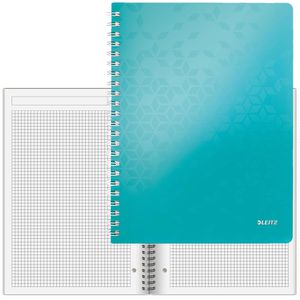
Leitz Collegeblock 4638-00-51, WOW, A4, Rand rundum 80 g/m² 80 Blatt mit Kopfzeile kariertModerne, geometrische Prägung sorgt für den WOW-Effekt in eisblau Mit integrierter Sichthülle für die Ablage loser Unterlagen Mit herausnehmbarem Lineal Weißes, holzfreies Papier mit Seidenglanz und Kopfleiste Micro-Perforation und Ausreißhilfe Ganzseitige doppelte Spiralbindung Kunststoffumschlag feucht abwischbar Merkmale: Format: A4 Lineatur: kariert Grammatur: 80g/m² Rand: Rand rundum Ausführung: mit Kopfzeile weitere Produktinformationen: Lochung: 4-fach Blattanzahl: 80 Blatt green-Aspekt: teilweise aus nachwachsenden Rohstoffen12,48 €*Versand: 4,15 €Sichere Weiterleitung zum Anbieter
-
Wo finde ich Kopfzeile Word?
Die Kopfzeile in Word befindet sich im oberen Bereich des Dokuments. Um die Kopfzeile zu bearbeiten oder anzupassen, klicke auf die Registerkarte "Einfügen" in der Menüleiste. Dort findest du die Option "Kopfzeile", unter der du verschiedene Vorlagen auswählen oder eine eigene Kopfzeile erstellen kannst. Du kannst auch auf die Registerkarte "Ansicht" klicken und dort die Option "Kopf- und Fußzeile" auswählen, um die Kopfzeile direkt im Dokument zu bearbeiten. Falls du weitere Hilfe benötigst, kannst du auch in der Word-Hilfe nach "Kopfzeile einfügen" suchen. **
-
Was ist eine Kopfzeile Word?
Eine Kopfzeile in Word ist ein Bereich oben auf einer Seite, der wiederkehrende Informationen wie den Titel des Dokuments, den Autor, das Datum oder Seitenzahlen enthält. Sie wird auf jeder Seite des Dokuments automatisch wiederholt. Die Kopfzeile kann individuell angepasst werden, um verschiedene Informationen anzuzeigen oder das Layout des Dokuments zu verbessern. Sie ist besonders nützlich, um ein einheitliches Erscheinungsbild für mehrseitige Dokumente zu gewährleisten und dem Leser wichtige Informationen bereitzustellen. In Word können Kopfzeilen einfach über die Registerkarte "Einfügen" und dann "Kopfzeile" eingefügt und bearbeitet werden. **
-
Wie entferne ich eine Kopfzeile?
Um eine Kopfzeile zu entfernen, musst du in das Dokument gehen, in dem sich die Kopfzeile befindet. Anschließend klickst du auf die Registerkarte "Einfügen" und wählst die Option "Kopf- und Fußzeile" aus. Dort kannst du die Kopfzeile markieren und dann die Option "Kopfzeile löschen" wählen. Bestätige die Änderung und die Kopfzeile wird aus dem Dokument entfernt. Vergiss nicht, das Dokument zu speichern, um die Änderungen zu übernehmen. **
-
Wie mache ich die Kopfzeile?
Um eine Kopfzeile in einem Dokument zu erstellen, musst du in der Regel zuerst die Funktion zur Bearbeitung von Kopf- oder Fußzeilen in deinem Textverarbeitungsprogramm öffnen. Dies kann in der Regel über das Menü "Einfügen" oder "Ansicht" erfolgen. Anschließend kannst du den Text oder die Elemente, die du in der Kopfzeile haben möchtest, einfügen und formatieren. Vergiss nicht, die Kopfzeile für alle Seiten zu aktivieren, falls du sie auf jeder Seite haben möchtest. Zum Schluss speichere dein Dokument, um die Kopfzeile zu behalten. **
* Alle Preise verstehen sich inklusive der gesetzlichen Mehrwertsteuer und ggf. zuzüglich Versandkosten. Die Angebotsinformationen basieren auf den Angaben des jeweiligen Shops und werden über automatisierte Prozesse aktualisiert. Eine Aktualisierung in Echtzeit findet nicht statt, so dass es im Einzelfall zu Abweichungen kommen kann. ** Hinweis: Teile dieses Inhalts wurden von KI erstellt.